Método A: Desde el menú de configuraciones (Si la TV enciende) Enciende el televisor de forma normal.
Sigue presionando hasta que aparezca un mensaje de "Updating" o una barra de progreso. No desconectes la TV hasta que termine y se reinicie sola. Advertencias importantes No interrumpas la energía:
Verifica que el archivo esté en la raíz del USB y no dentro de una carpeta. Asegúrate de que el nombre del archivo no haya sido modificado.
Hay dos métodos comunes para Master-G:
: Verifique la etiqueta adhesiva en la parte trasera de su televisor (ej. MGU5510X , MGU43X , MGA4300 ). Instalar un software de otro modelo dañará la pantalla permanentemente. Paso 1: Descarga y preparación del firmware UHD MGU5510X Smart TV 4K 55″ - Master-G
Se recomienda utilizar un dispositivo de almacenamiento de entre 4 GB y 16 GB de capacidad. Debe estar completamente limpio.
Debe tener una capacidad de entre 4 GB y 16 GB.
Antes de comenzar, necesitas preparar una unidad USB para que el televisor pueda reconocer los archivos de instalación.
Accede al menú de configuración del televisor en la sección o Información para confirmar el número de modelo y la versión actual de la compilación. Paso 2: Descargar el Firmware Oficial
5. Paso 4: Instalar la actualización en la Smart TV Master-G
El del equipo (¿no se conecta a internet, fallan las apps o no enciende?). El sistema operativo que utiliza (Android, webOS, Linux).
Cada modelo de Master-G utiliza un software específico según su placa interna y el sistema operativo que integra (Android TV, Linux o webOS).
Método A: Desde el menú de configuraciones (Si la TV enciende) Enciende el televisor de forma normal.
Sigue presionando hasta que aparezca un mensaje de "Updating" o una barra de progreso. No desconectes la TV hasta que termine y se reinicie sola. Advertencias importantes No interrumpas la energía:
Verifica que el archivo esté en la raíz del USB y no dentro de una carpeta. Asegúrate de que el nombre del archivo no haya sido modificado.
Hay dos métodos comunes para Master-G:
: Verifique la etiqueta adhesiva en la parte trasera de su televisor (ej. MGU5510X , MGU43X , MGA4300 ). Instalar un software de otro modelo dañará la pantalla permanentemente. Paso 1: Descarga y preparación del firmware UHD MGU5510X Smart TV 4K 55″ - Master-G
Se recomienda utilizar un dispositivo de almacenamiento de entre 4 GB y 16 GB de capacidad. Debe estar completamente limpio.
Debe tener una capacidad de entre 4 GB y 16 GB.
Antes de comenzar, necesitas preparar una unidad USB para que el televisor pueda reconocer los archivos de instalación.
Accede al menú de configuración del televisor en la sección o Información para confirmar el número de modelo y la versión actual de la compilación. Paso 2: Descargar el Firmware Oficial
5. Paso 4: Instalar la actualización en la Smart TV Master-G
El del equipo (¿no se conecta a internet, fallan las apps o no enciende?). El sistema operativo que utiliza (Android, webOS, Linux).
Cada modelo de Master-G utiliza un software específico según su placa interna y el sistema operativo que integra (Android TV, Linux o webOS).
The place to go if you have questions on how to use your products.
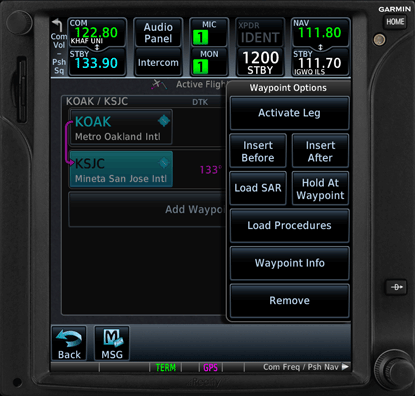
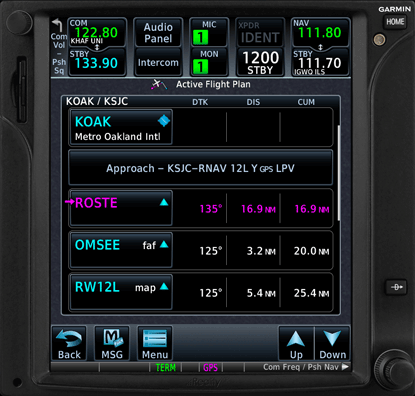
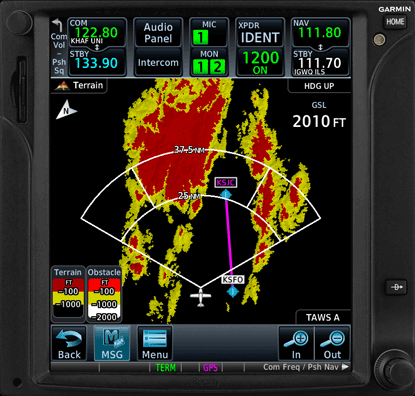
Join the conversationPrepare yourself to embrace the Ultimate Glass Cockpit Upgrade, with our upcoming
simulation of the Garmin G500/G600 PFD/MFD for Prepar3D, Flight Simulator and XPlane.